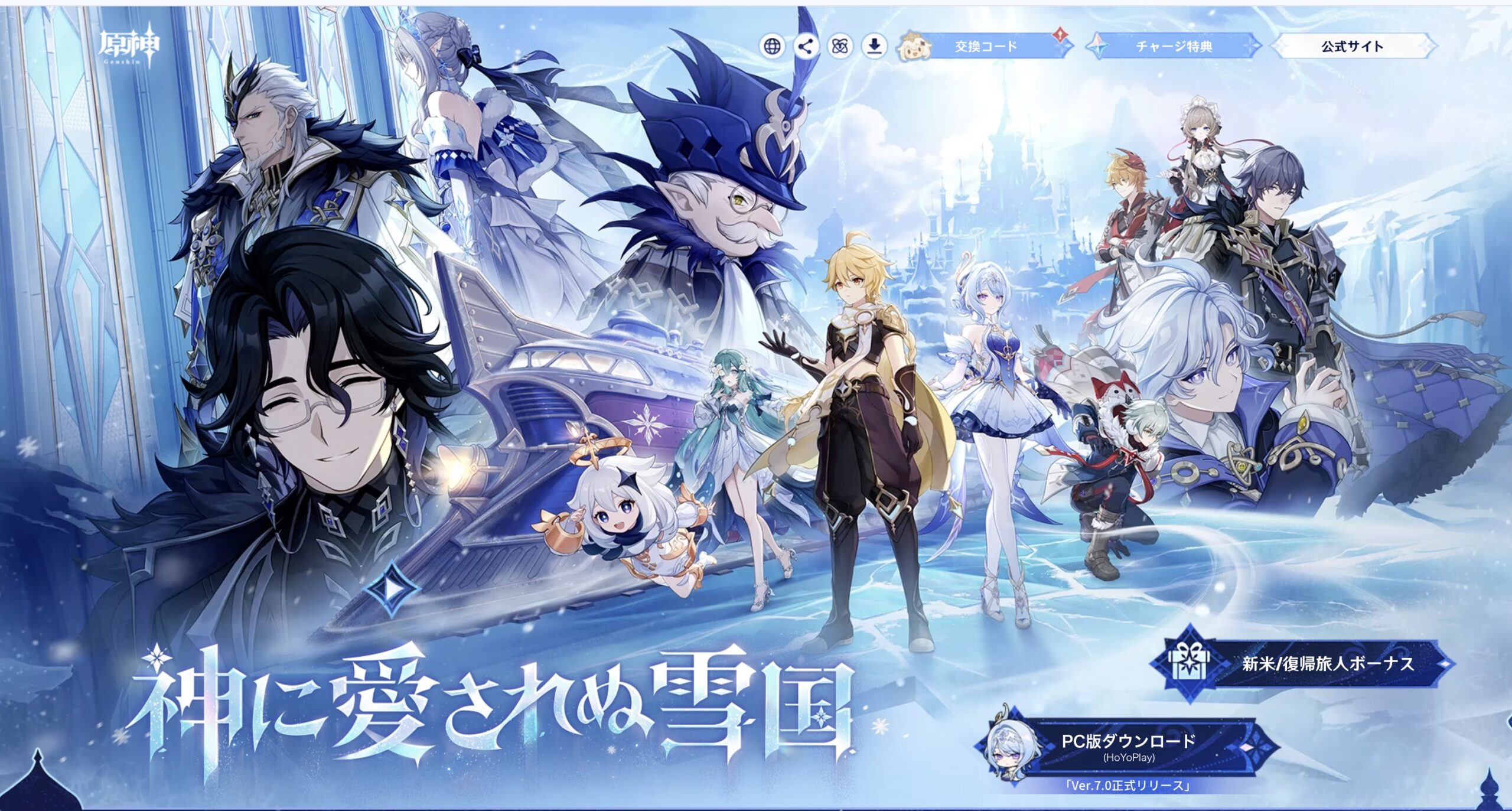
原神PC版をダウンロードする前に
原神をPCの大画面で楽しみたい方は、PC版をダウンロードしてプレイする方法があります。スマートフォン版とは異なり、PCならキーボードやマウス、ゲームパッドなどを使ってプレイできるため、自分の環境に合わせた操作方法を選びやすいのが特徴です。
PC版の導入では、まずHoYoPlayというHoYoverseのゲームランチャーを利用します。HoYoPlayでは原神をはじめとするHoYoverseのPC向けゲームのダウンロード、アップデート、起動をまとめて管理できます。
初めてPC版を導入する場合は、ゲーム本体のダウンロードだけでなく、PCの空き容量や動作環境も事前に確認しておくとスムーズです。
原神PC版ダウンロードの基本的な流れ
1. HoYoPlayを準備する
まずはPCでHoYoPlayを利用できる状態にします。HoYoPlayはHoYoverseのゲームをPCにダウンロードしたり、アップデートしたり、ゲームを起動したりするためのランチャーです。
すでにHoYoPlayを利用している場合は、ゲームライブラリーから原神を選択して進められます。HoYoPlayではゲームカードから各タイトルの詳細ページへ移動し、ゲームのダウンロードや既存データの場所を指定できます。
2. 原神を選択してダウンロードする
HoYoPlayを起動したら、ゲームライブラリーから原神を選択します。その後、原神のダウンロード画面からインストール先などを確認して、ゲームデータのダウンロードを開始します。
ダウンロードには時間がかかる場合があるため、通信環境が安定している場所で行うのがおすすめです。また、ゲームデータは大容量になる可能性があるため、開始前にストレージの空き容量を確認しておきましょう。
3. インストール先を確認する
原神をインストールする場所は、PCのストレージ容量を考えて選ぶことが重要です。空き容量が少ないドライブを選択すると、ダウンロードやアップデートの際に容量不足になる可能性があります。
HoYoPlayではゲームのインストール場所を指定でき、既にゲームデータがPC内に存在する場合は、そのゲームリソースを指定して利用することもできます。公式FAQでも、既存のゲームリソースが保存されている場合は再ダウンロードせず、手動で場所を指定したり自動スキャンで紐付けたりできると案内されています。
ダウンロード後はログインしてゲームを開始
HoYoPlayから原神を起動
ゲームデータのダウンロードとインストールが完了したら、HoYoPlayから原神を起動します。PC版の導入が初めての場合は、HoYoverseアカウントなどのログイン情報を準備しておくとスムーズです。
PC版の導入手順そのものは複雑ではありませんが、ゲームデータのダウンロード容量や通信速度によって完了までの時間は変わります。時間に余裕のあるタイミングで作業するのがおすすめです。
既存アカウントでプレイする場合
すでにスマートフォンなどで原神をプレイしている場合は、PC版でも利用しているアカウントを使ってログインできます。複数の端末でプレイする場合は、どのアカウントでログインしているかを事前に確認しておくと安心です。
PC版を新しく始める場合でも、まずアカウントを準備してからゲームをダウンロードすることで、導入後のログインまでスムーズに進められます。
PC版原神を始めるメリット
大画面で広大な世界を楽しめる
PC版なら、デスクトップPCやノートPCの画面を使って原神を楽しめます。大きなディスプレイを使用すれば、テイワットの広大なフィールドやキャラクター、エフェクトなどをじっくり楽しみたい方にも適しています。
キーボードやマウスで操作できる
PCではキーボードやマウスを使った操作ができるため、スマートフォンとは違った操作感でプレイできます。ゲームパッドを利用できる環境なら、コントローラーでプレイするという選択肢もあります。
普段からPCゲームをプレイしている方なら、慣れている操作環境を活用しやすい点もメリットです。
PCの性能に合わせた環境を選びやすい
PC版では使用するPCやモニターなどの環境によって、ゲーム体験が変わります。高性能なPCを使用している場合は、より快適な環境を目指しやすい一方、PCの性能が必要な水準を満たしているかを事前に確認することが重要です。
ダウンロード前に確認したいポイント
ストレージ容量を確保する
原神はゲーム本体だけでなく、アップデートによってデータ量が増えることがあります。そのため、インストール時に必要な容量だけでなく、今後のアップデート用の空き容量も考えておくと安心です。
容量不足でダウンロードやアップデートが止まる場合、空き容量を増やしたり、インストール先を変更したりする必要があります。HoYoPlayのFAQでも、容量不足の場合は空き容量を確保するか、インストール先を変更してからランチャーを再起動する方法が案内されています。
PCの動作環境を確認する
PC版を快適にプレイするためには、使用するPCが原神の必要な動作環境を満たしているか確認することが大切です。CPU、メモリ、グラフィック性能、OS、ストレージなどをチェックしてからダウンロードを始めましょう。
特にゲームデータは大きくなる可能性があるため、ストレージの種類と空き容量は重要な確認ポイントです。
こんな人に原神PC版がおすすめ
- PCの大画面で原神を楽しみたい人
- キーボードやマウスで操作したい人
- ゲームパッドを使ってプレイしたい人
- PCゲームに慣れている人
- スマートフォンより大きな画面で遊びたい人
- HoYoPlayでゲームをまとめて管理したい人
原神PC版をダウンロードしてゲームを始めよう
原神PC版は、HoYoPlayを利用することでダウンロード、アップデート、起動までまとめて管理できます。HoYoPlayではゲームライブラリーから原神を選択し、ゲームデータをダウンロードしてインストールできます。
初めてPC版を導入する場合は、HoYoPlayの準備、原神の選択、インストール先の設定、ゲームデータのダウンロード、ログインという流れで進めると分かりやすいでしょう。
また、ダウンロード前にPCの動作環境とストレージ容量を確認しておくことも重要です。特に原神はアップデートによって必要な容量が変化する可能性があるため、余裕を持ったストレージを用意しておくと安心です。
PCなら大きな画面やキーボード、マウス、ゲームパッドなど、自分の好みに合わせた環境で原神を楽しめます。PCで原神を始めたい方は、まずHoYoPlayを準備して、自分のPC環境を確認したうえでダウンロードを進めてみましょう。